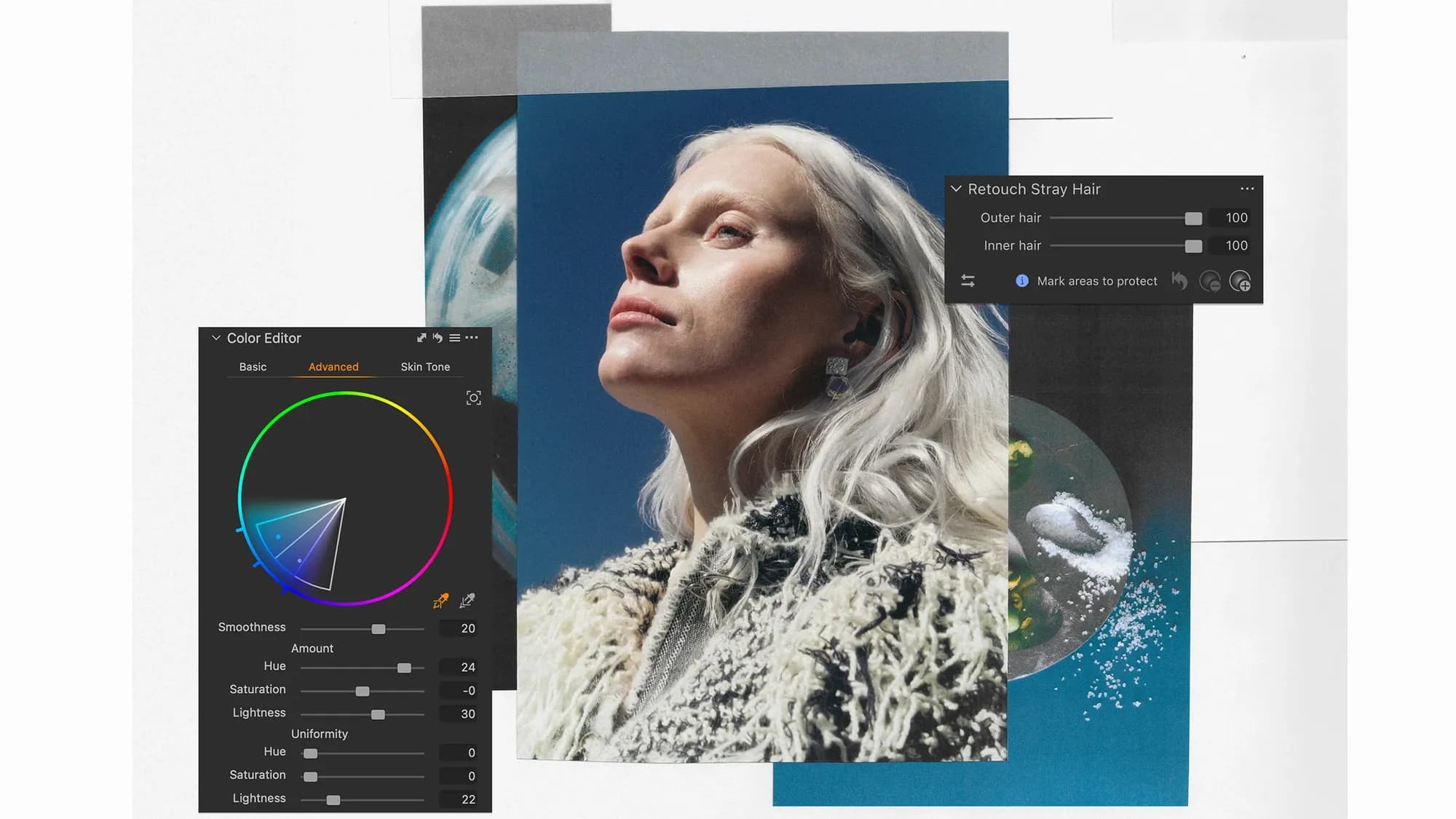
Несколько выбившихся волос, разный оттенок кожи на лице и руках, уточнение цвета одежды после съёмки — именно такие небольшие задачи часто заставляют отправлять портрет из RAW-конвертера в Photoshop. В Capture One 16.9, вышедшем 29 октября 2026 года, производитель пытается сократить эти переходы. Обновление добавляет инструменты для волос и кожи, расширяет Advanced Color Editor и развивает совместную студийную работу.
Ценность релиза зависит от того, где вы теряете время. Для фотографа, который обрабатывает портретные серии, изменения могут оказаться существенными. Для пейзажиста, довольного привычным проявлением RAW, новый номер версии сам по себе ещё не означает необходимость немедленно переводить весь архив.
Что изменилось и для каких задач
| Изменение | Практическая задача |
|---|---|
| Stray Hair Retouching | Уменьшить количество выбившихся волос с контролем сохраняемых прядей |
| Skin Tone Retouching | Согласовать оттенки кожи лица и тела |
| Body Skin Retouching | Смягчить мелкие неоднородности кожи на теле |
| Advanced Color Editor | Задать выбранному цвету целевой оттенок, включая RGB/HSL |
| Multi-User Sessions | Совместно просматривать и экспортировать студийные кадры; функция вышла из беты |
| Assisted Review | Получать подсказки о фокусе и закрытых глазах для отдельных лиц |
Одновременно выпущен Capture One mobile 4.2 для iOS. Номера desktop и mobile разные, а набор возможностей не полностью совпадает. В частности, обновлённый Advanced Color Editor, Multi-User Sessions и изменения Assisted Review относятся к настольному приложению. Переносить на мобильную версию все возможности из списка desktop было бы ошибкой.
Выбившиеся волосы: сначала решить, что оставить
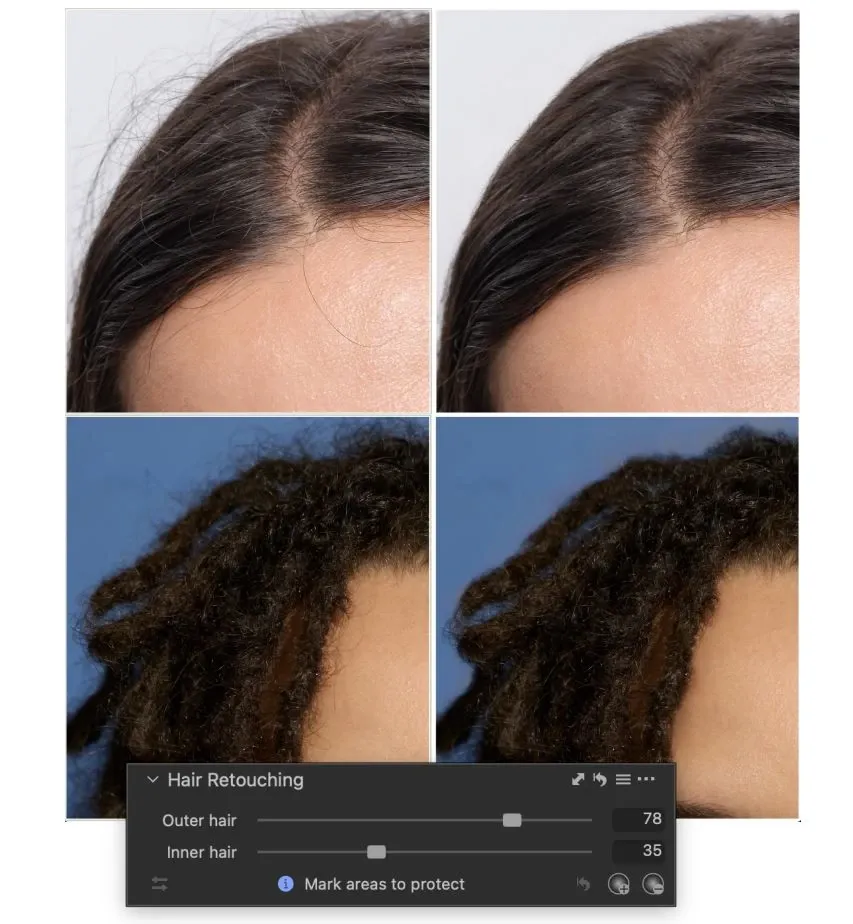
Инструмент Stray Hair Retouching разделяет работу с волосами снаружи причёски и внутри неё. Ползунок Outer hair помогает убрать отдельные волоски на фоне или поверх лица, Inner hair — уменьшить выбивающиеся волосы в самой причёске. Кисть защиты позволяет отметить пряди, которые нужно сохранить. Если в кадре несколько людей, обработка настраивается для выбранного человека.
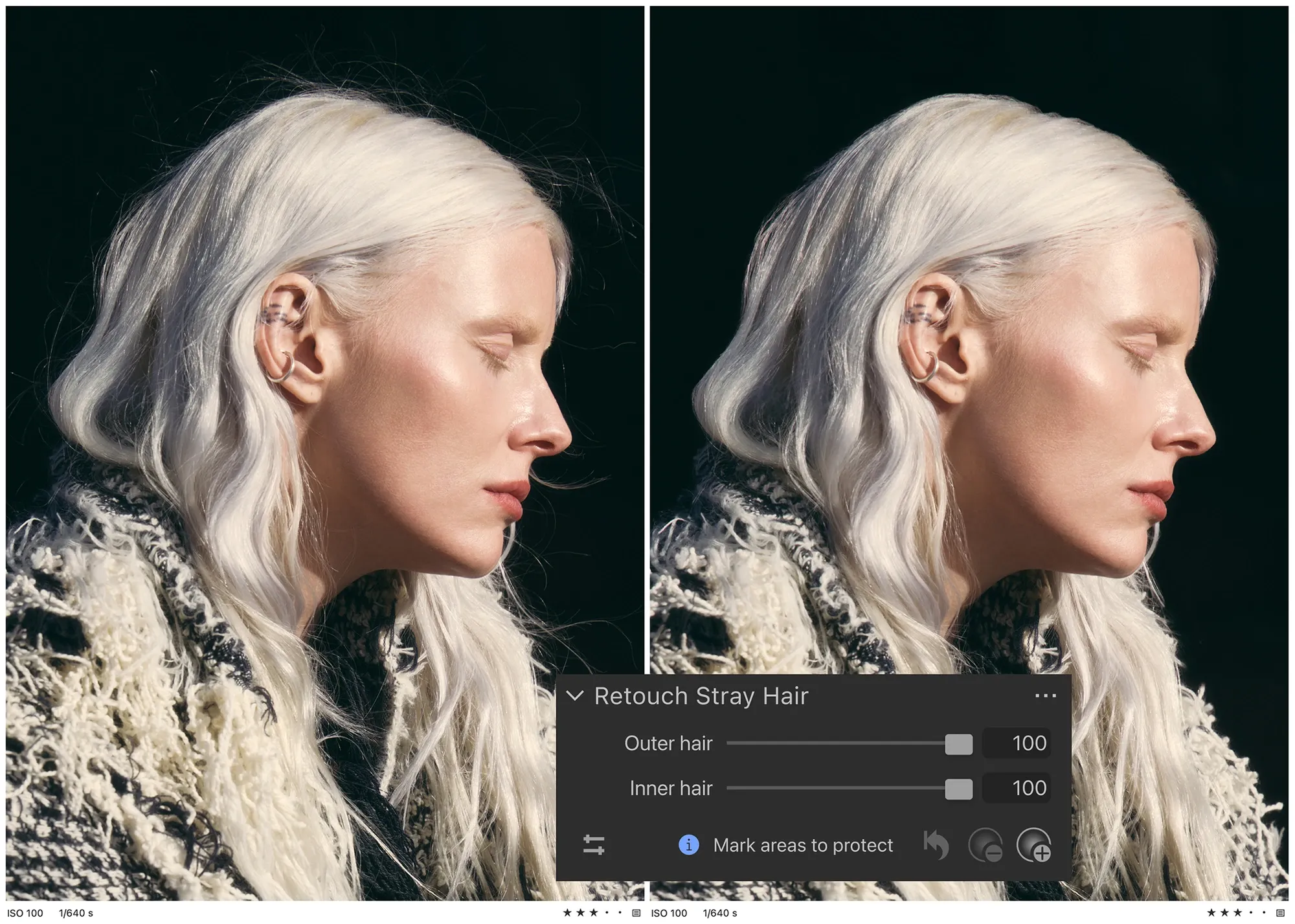
Самый важный этап здесь — выбор намерения. В деловом портрете волос, пересекающий глаз, обычно мешает. В съёмке на ветру свободные пряди могут объяснять движение и быть частью композиции. Автоматика не знает, какая из этих историй нужна фотографу, поэтому начинать разумно с умеренной силы и затем защищать значимые участки.
Практичная последовательность: выбрать человека, оценить внешний контур, отдельно отрегулировать внутренние волосы, проверить границу на увеличении и вернуть общий масштаб. Слишком чистый контур, повторяющийся рисунок или потерянный локон заметнее именно при переключении между деталями и целым кадром. Успешная правка одного портрета ещё не подтверждает, что те же значения подойдут всей серии.
Цвет кожи и её фактура — разные задачи
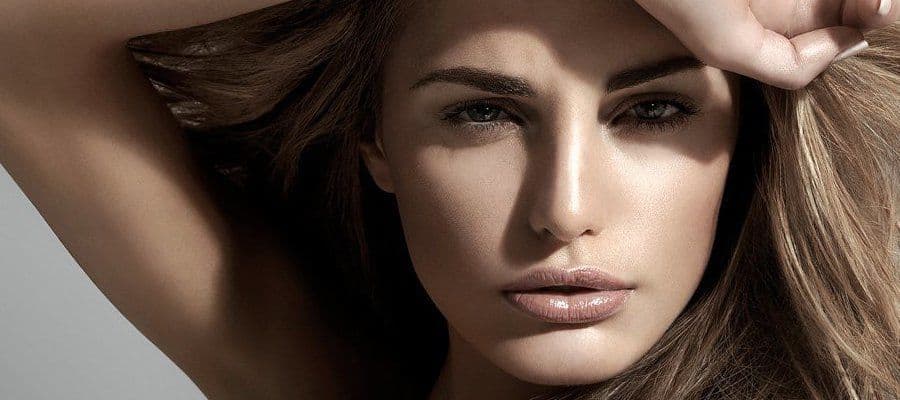
Skin Tone Retouching предназначен для оттенков кожи. Можно работать со всей кожей, только лицом или телом, выбирать целевой тон и регулировать однородность. Доступны изменения температуры, оттенка, насыщенности и светлоты. Для распознавания человека инструменту нужно видимое лицо; маску можно уточнять вручную.
Body Skin Retouching решает соседнюю задачу — сглаживание мелких неоднородностей на теле. Эти операции полезно оценивать отдельно: совпадение оттенка лица и рук ещё не означает, что фактура кожи выглядит естественно. Избыточная однородность может стереть ощущение объёма и различие между освещёнными и теневыми участками.
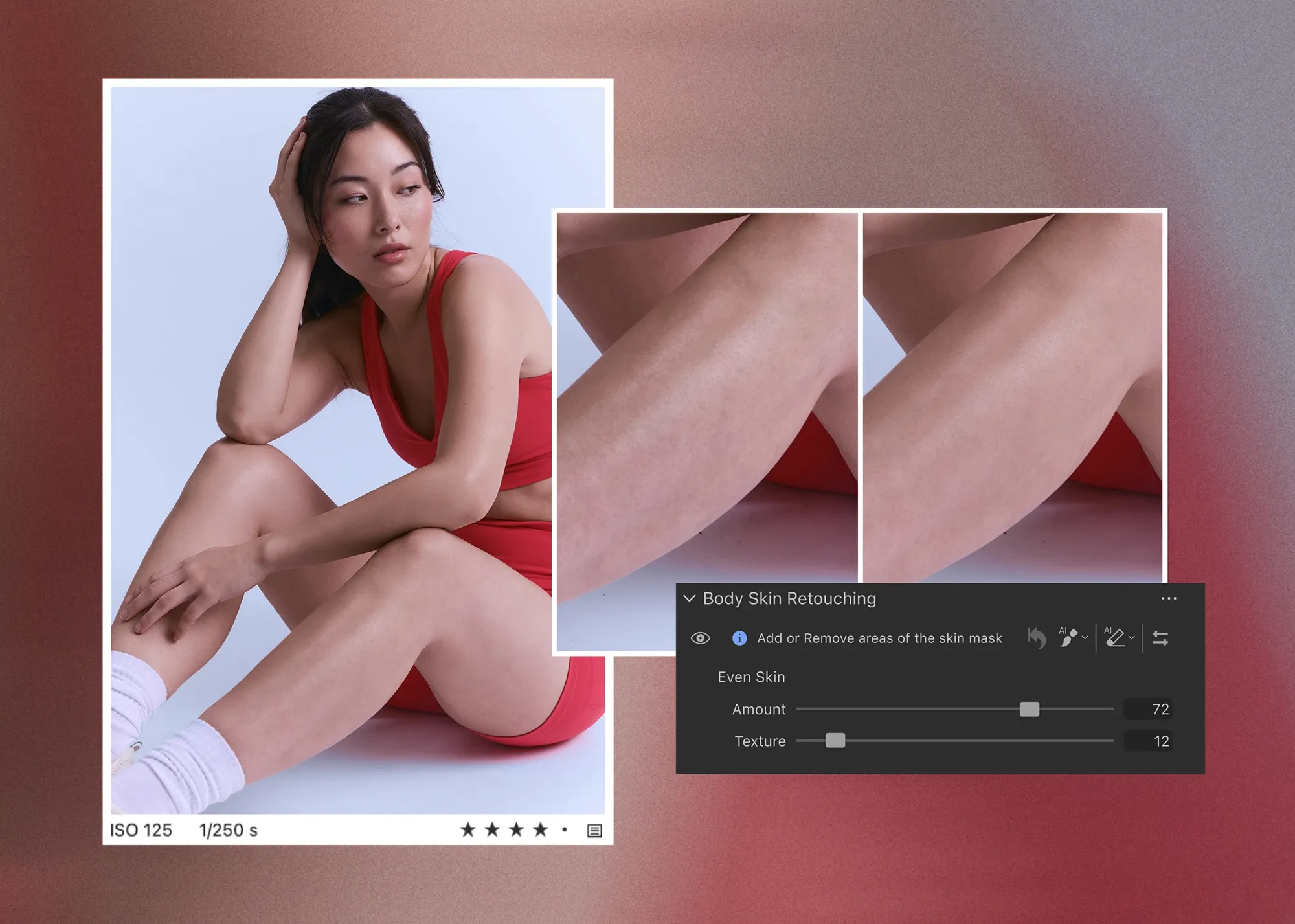
Контрольный порядок удобно строить от крупного к мелкому. Сначала экспозиция и баланс белого, затем согласование кожи, после этого локальные недостатки. Если начать выравнивать кожу до выбора общего цвета, последующая коррекция освещения может сделать ранние решения слишком сильными.
В нашем материале о ретуши кожи отдельно объясняется, почему важно сохранять поры и текстуру. Там разобран другой, ручной метод в Photoshop; он полезен как ориентир результата, а не как инструкция к новому интерфейсу Capture One.
Advanced Color Editor: точное назначение цвета и его пределы
В настольном Advanced Color Editor появился Target picker: выбранный цвет можно направить к целевому оттенку с помощью пипетки, обновлённого цветового круга или чисел RGB/HSL. Цель можно взять из текущего или другого изображения. Uniformity помогает сделать выбранный диапазон однороднее; сочетание со слоями позволяет ограничить область воздействия.
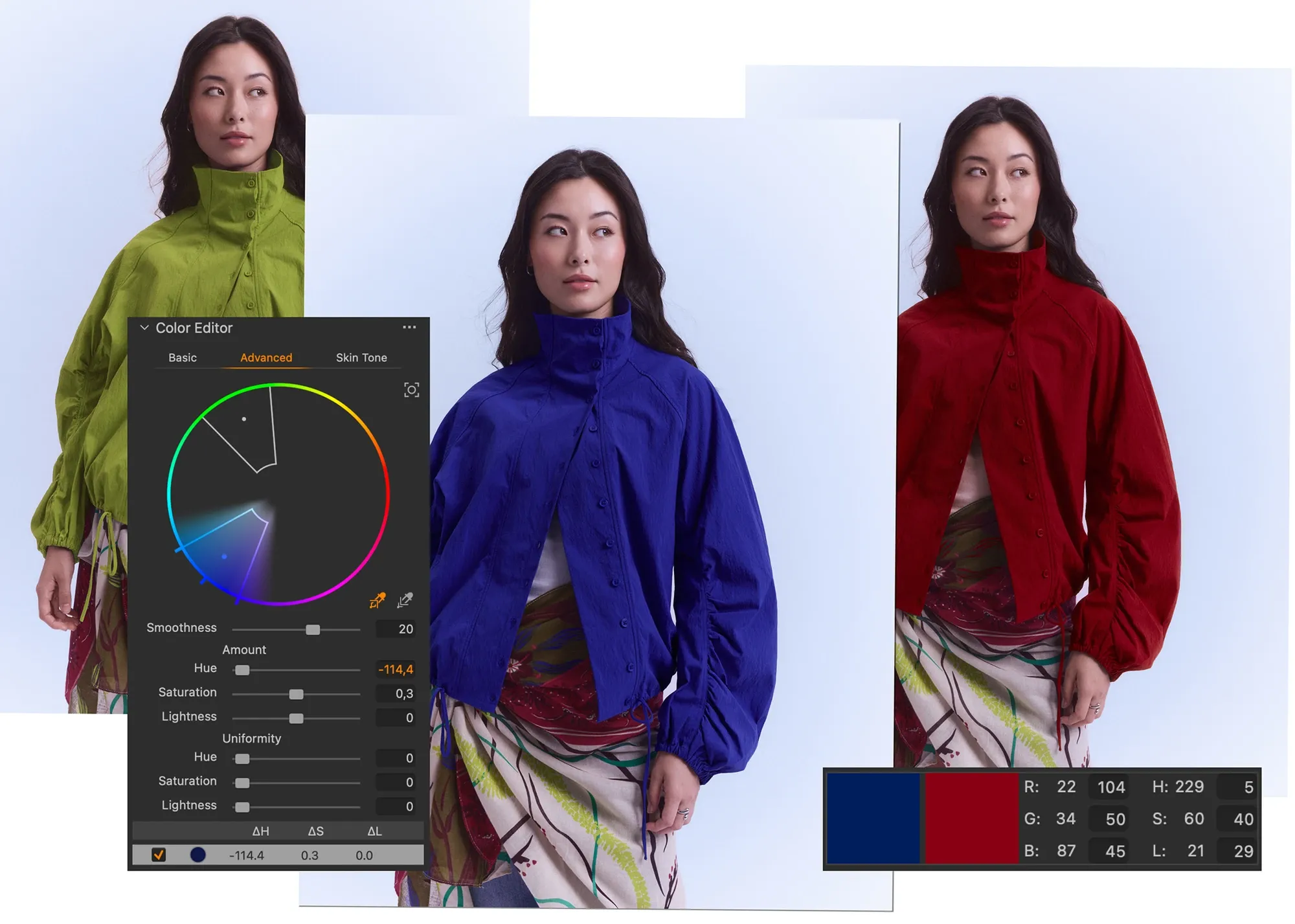
Для каталога одежды это удобный способ быстро согласовать направление правки с заказчиком. Например, на площадке можно показать, какой насыщенности должен быть зелёный свитер, и сохранить решение для следующих кадров. Но сначала нужно выделить именно ткань: похожие оттенки могут встречаться на фоне, коже или соседнем предмете.
Ввод точного RGB не гарантирует физически точного цвета товара. Одни и те же числа имеют смысл только в контексте цветового пространства, профилей и дальнейшего экспорта. На результат также влияют свет и отражающие свойства материала. Металлическая ткань, прозрачная упаковка и матовая бумага ведут себя по-разному.
Поэтому числовой ориентир стоит включать в понятный процесс: согласованный источник света, корректный баланс белого, проверенный монитор, выбранный профиль и контроль экспортированного файла. Базовые принципы этой цепочки разобраны в основах управления цветом. Новый инструмент ускоряет правку, но ответственность за соответствие референсу остаётся у команды.
Что меняется в студийной работе
Multi-User Sessions на desktop вышла из бета-статуса. Среди изменений — экспорт у участников совместной сессии, режим Follow для перехода к свежему кадру и индикатор состояния синхронизации. DPReview и Digital Camera World выделяют эти возможности как важную часть релиза наряду с ретушью.
Перед планированием работы проверьте тариф: Multi-User Sessions относится к студийным возможностям, а условия по числу участников различаются. На съёмке это помогает разделить действия: фотограф продолжает работать с моделью, а другой участник проверяет изображение и готовит выборку. До ответственного проекта полезно заранее распределить, кто меняет обработку, кто отбирает кадры и кто экспортирует согласованный вариант. Новый индикатор синхронизации помогает увидеть состояние данных, однако сам по себе не заменяет договорённость о версиях.
В Assisted Review подсказки о фокусе и закрытых глазах теперь привязаны к отдельным лицам прямо в Viewer. Это особенно удобно в группе, где один участник моргнул. Такие отметки стоит использовать для поиска кадров, требующих внимания: художественный смаз, прикрытые глаза или профиль могут быть осознанным выбором. Финальный отбор лучше подтверждать просмотром самого изображения.
Как проверить обновление на своей работе
Вместо случайного удачного портрета соберите небольшую контрольную серию: светлый и тёмный фон, прямые и вьющиеся волосы, лицо в профиль, несколько людей, разные оттенки кожи, блестящая ткань и сложный контровой свет. Такой набор быстрее покажет ограничения, которые встретятся на обычной съёмке.
- Создайте отдельную копию каталога или сессии для проверки и убедитесь, что исходные RAW доступны.
- Сделайте вариант изображения с привычной обработкой и вариант с новыми инструментами.
- Проверяйте края волос и маски кожи на увеличении, затем смотрите весь кадр в размере будущей публикации.
- Перенесите подходящие настройки на соседние фотографии и оцените, где потребуется индивидуальная поправка.
- Экспортируйте несколько файлов с рабочими настройками, откройте их в целевом приложении и проверьте результат.
При оценке экономии времени учитывайте весь путь до готового файла: настройку, исправление ошибок, пакетную обработку и контроль. Быстрое движение одного ползунка ещё не равно быстрому завершению серии. Полезно записать, на каких сюжетах возврат в Photoshop действительно перестал требоваться.
Общий порядок решений — от композиции и освещения к локальным правкам — разобран в статье «С чего начать процесс обработки фотографии». Он остаётся полезным и с новой автоматикой: сначала определите, что должно быть в кадре, затем выбирайте инструмент.
Перед переходом на 16.9
Сохраните резервную копию каталога или сессии до первого открытия в новой версии. После обновления структуры старое приложение может не открыть такую базу; для возврата нужна именно копия до обновления. Резервная копия базы также не заменяет отдельную сохранность исходных фотографий.
Проверьте требования версии к операционной системе и оборудованию, совместимость камеры, привязанные плагины и рабочие стили. Если съёмка идёт по кабелю, обязательно сделайте короткую тестовую сессию с реальным корпусом и кабелем. Между удачной обработкой старого RAW и готовностью всей съёмочной цепочки есть заметная разница.
Условия получения обновления зависят от лицензии. Подписка и бессрочная лицензия имеют разные правила доступа к новым версиям; перед установкой стоит проверить право на 16.9 в своём аккаунте. Обещать бесплатный переход всем владельцам любой прежней версии нельзя.
Кому обновление особенно полезно
Наибольший интерес 16.9 представляет для портретных фотографов, небольших студий и команд, которые снимают людей или каталоги и стараются закончить больше работы в одном приложении. Особенно показателен сценарий, когда переход во внешний редактор раньше требовался ради нескольких волос или локального цвета кожи.
Если же работа строится вокруг сложного монтажа и детальной ручной ретуши, новый набор скорее сократит подготовительный этап. Решение об обновлении лучше принимать после контрольной серии: важнее стабильный результат и сохранённое время на ваших файлах, чем количество новых названий в панели инструментов.
Материалы: Capture One — What's New in 16.9, документация Stray Hair Retouching Tool, Skin Tone Retouching и Advanced Color Editor enhancements, примечания к выпуску 16.9; Abby Ferguson, DPReview — Capture One adds stray hair removal and more precise color editing; Kim Bunermann, Digital Camera World — материал об обновлениях desktop 16.9 и mobile 4.2 от 29 октября 2026 года. Демонстрации интерфейса и обработки: Capture One.