Ещё один подарок любителям «синоптических» мотивов.
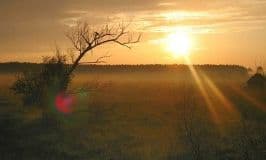
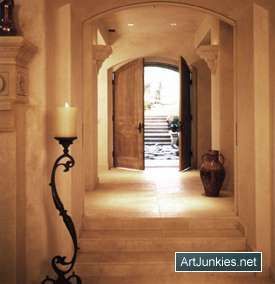
Для начала стоит сказать, что этот урок требует более внимательного подхода к выбору изображения, так как оно должно содержать в себе некоторый потенциал для манипуляций, а именно промежуток или место, сквозь которое обычно проходят лучи света (просветы в облаках, окна, открытые двери гостиной или подобное). Если с фото определились, приступим непосредственно к изучению самой техники. Пусть общим примером послужит вот этот снимок:

- Шаг 1: щёлкаем правой кнопкой мыши в палитре слоёв и выбираем позицию Дублировать Слой (Duplicate Layer). То есть мы дублируем оригинальный слой.
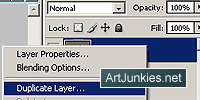

- Шаг 2: работаем с дубликатом. Следуем в меню Изображение (Image) следующим путём: Коррекция (Adjustments) → Порог яркости, Изогелия (Threshold). Порог яркости (Threshold level) устанавливаем на уровне около 100.

- Шаг 3: поработаем с фильтрами, а именно выбираем Фильтры (Filter)/ Размытие (Blur)/ Радиальное Размытие (Radial Blur). Переместив точку в «Центр Пятна» и тянем его точку центра к верхнему левому углу. Замечание: мы тянем именно в этом направлении, так как этого требует само изображение, так будут падать наши лучи. Для другого изображения алгоритм этого шага будет иным.
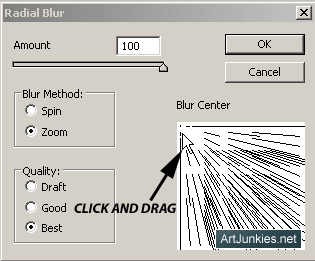

- Шаг 4: меняем режим смешивания на Осветление «Screen» или Замена светлым «Lighten», непрозрачность устанавливаем около60%. При помощи Ластика с мягкой кистью размером 150 px, стираем ту часть слоя, где не проходит свечение лучей.
И вот наш конечный образец!

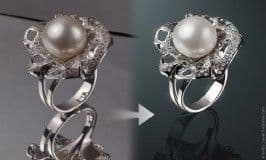
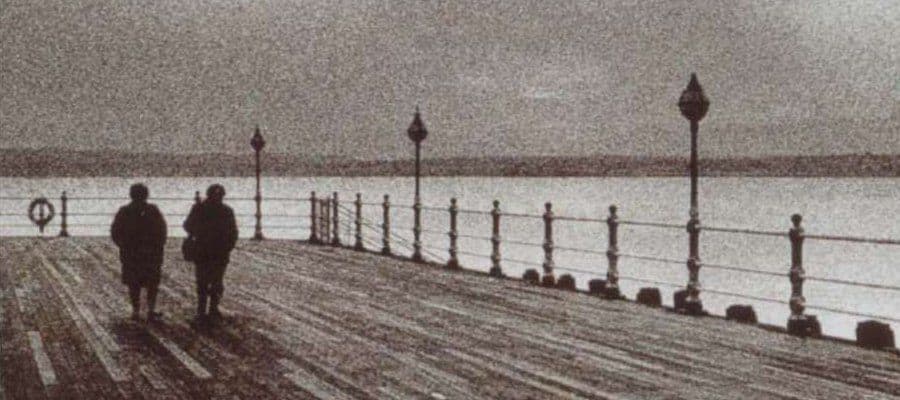
А вот ещё несколько примеров использования этой же техники:

До

После
До

После
Источник: newsphoto.info