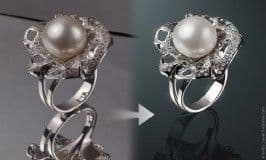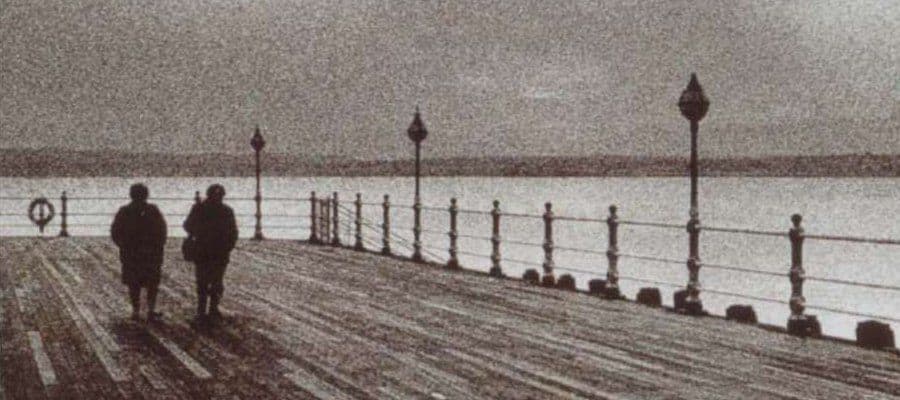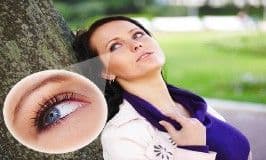

В интернете можно найти массу статей о различных способах увеличения резкости и работе с sharp-фильтрами в Photoshop. Все эти способы по своему замечательны, но все они – расчитаны на обработку резкости по всей фотографии. А часто бывает так, что нанести резкость на всю фотографию – нельзя. Могу вылезти сильные шумы или картинка получиться “перешарпленой”.
Мы расскажем вам о простом и очень эффективном способе – детального увеличения резкости. Вы сможете увиличить резкость только на том участке изображения, где вам это нужно – акцентировать внимание на глазах или на руках или выделить определенный элемент одежды. Вы сможете обработать только ту часть кадра, которая вам нужна. Это очень мощный и эффективный инструмент работы фотографа.
Способ детального увеличения резкости основываеться на работе с инструментом History Brush. Это очень интересный и многофункциональный инструмент Adobe Photoshop. Суть работы History Brush в том, что это своебразная машина времени. У нас есть раздел Histrory – в нем отмечаются все наши действия во время обработки и мы можем вернуться к любому шагу обработки. Сама по себе это уже очень интересная возможность, но History Brush позволяет расширить ее функционал.
History Brush – это кисточка, с помошью которой мы можем “врисовывать” в нашу фотографию элементы из любого прошедшего шага обработки.
Для этого надо просто поставить галочку рядом с нужным шагом обработки в History – и все – можно рисовать!

Итак, у нас есть History Brush и задача – увиличить резкость только на некоторых участках кадра. Как мы это сделаем?
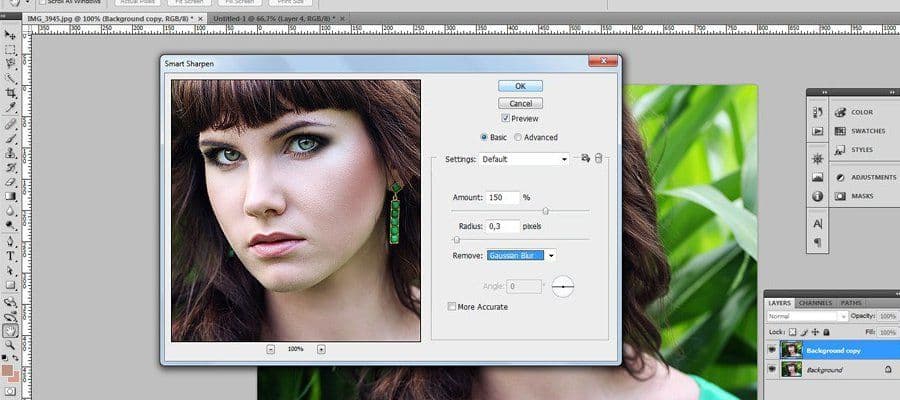
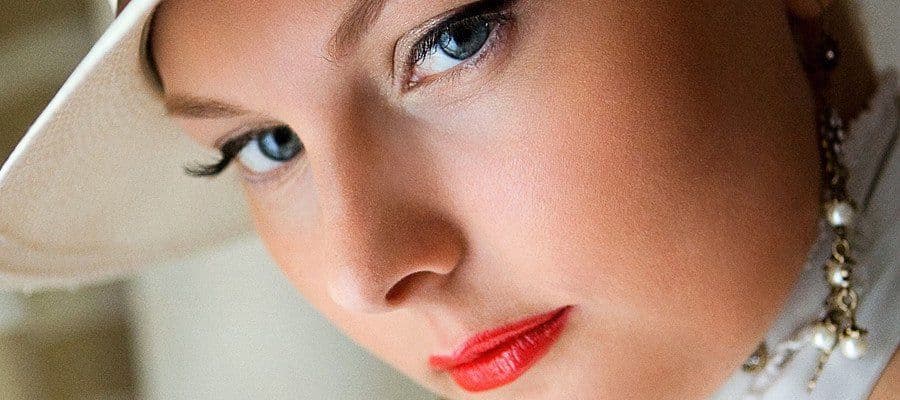
1. Возьмем фотографию и попробуем увеличить резкость только на глазах модели.

2. Для этого сначала нанесем резкость на всю картинку.
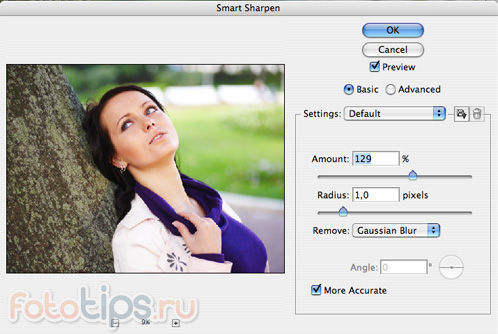
3. А теперь обращаемся к History – возвращаемся на шаг назад. Как мы видим, шаг с увелечением резкости – остался в History и мы можем с ним работать. Выделим галочкой шаг с увеличенной резкостью.

4. Возьмем History Brush и поставим нужную нам прозрачность в настройках History Brush.

5. И теперь мы можем кисточкой рисовать резкость!

Как мы видим – это очень простой, но потрясающе эффективный способ.

Теперь, при обработке фотографий, вы сможете увеличивать резкость только там, где это вам действительно нужно.
Источник: fototips.ru