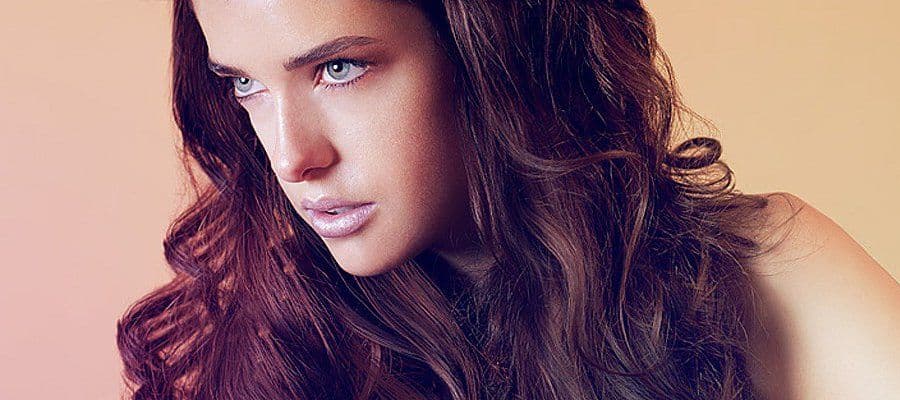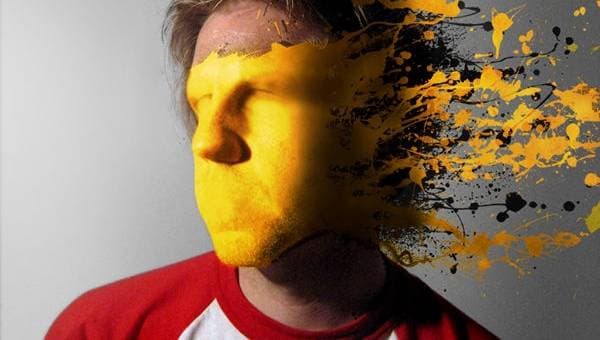
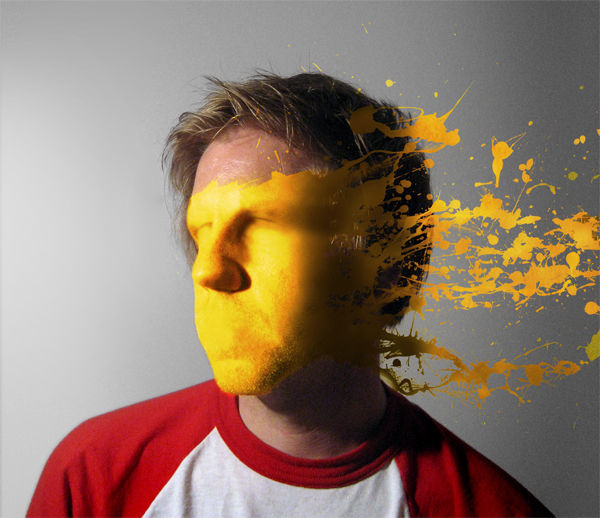
Замечательный и очень популярный урок, в нём вы научитесь создавать вот такой эффект. Всё немного проще чем вы думаете, так что не пропускайте. Хотя, я вру, на самом деле эффект требует основных знаний программы, но если вы будите внимательно следовать всем указаниям, у вас не будет проблем. Посмотрите также уроки типа огненный тек ст или другие уроки по эффектам в ph otoshop. Вот финальная картинка, автор может предоставить вам исходный файл в .psd на сайта Psd Plus за скромную плату в 9$, решать вам.
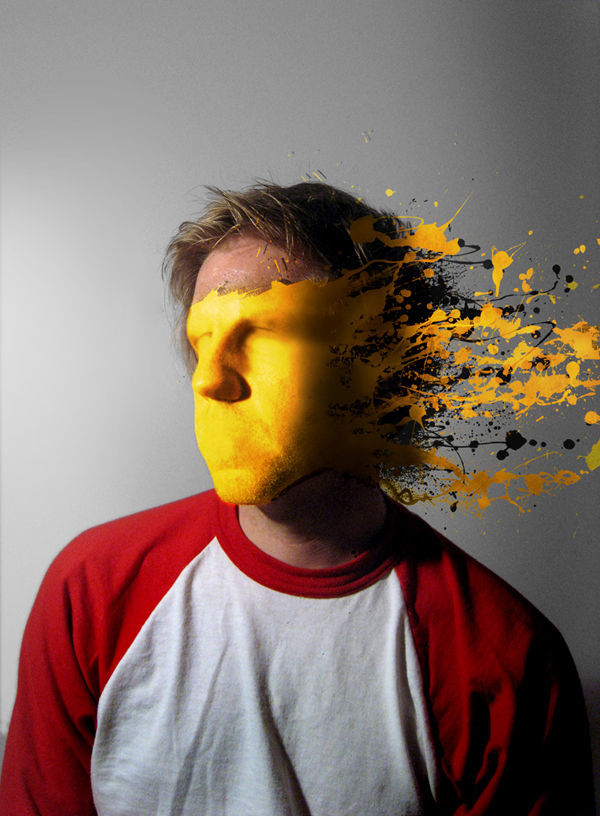
Подготовка
Для создания этого эффекта нам понадобятся красивые текстуры или картинки с брызгами краски от кисточки. Для этого урока автор выбрал кисти фотографии с сайта Brushezzy - 842-Splatter. Так же вам понадобится картинка лица, с её поиском на сайте sxc.hu не возникнет проблем.
Шаг 1
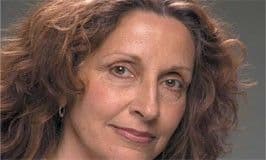
Откройте фотошоп и создайте новый документ, затем скопируйте фоновый слой и вставьте его в документ. Теперь переименуйте новый слой в Subject и сделайте фоновый слой белым. Автор имел ввиду на этом слое должна быть фотография лица, делайте, как показано на картинках ниже.
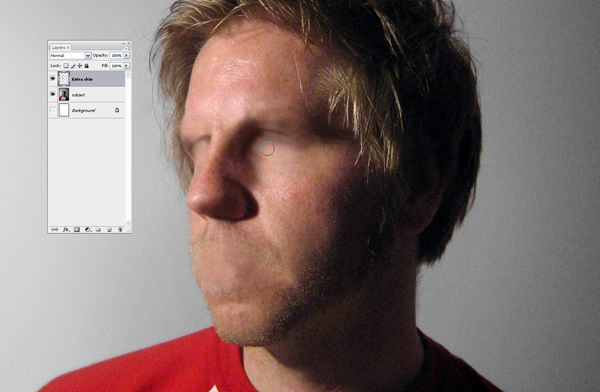
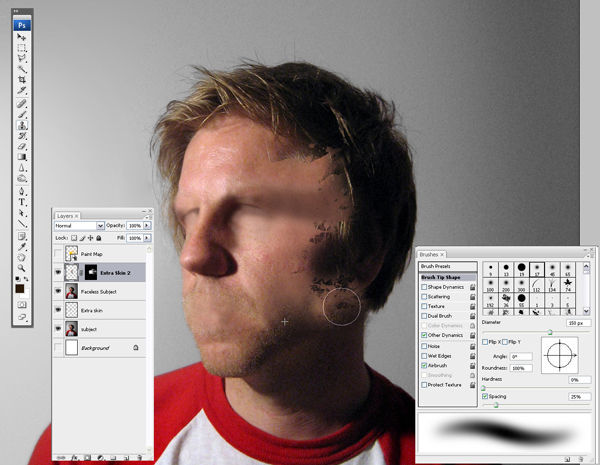
Создайте новый слой и назовите его "Extra Skin." Затем возьмите инструмент Clone Tool, Alt + клик на любой чистой части лица, с которой вы хотите копировать текстуру на глаза. Теперь просто рисуйте этой кистью в районе глаз на фотографии, как это делает автор. Используйте мягкую кисть, чтобы создать более качественный переход.
Автор имеет большой опыт в использовании инструмента Clone Tool, вот что у него получилось. Конечно постарайтесь, чтобы у вас получилось примерно также. Можете посмотреть эти уроки на странице на англ. языке. В скорем времени, администрация сайта theduve.ru обязательно переведёт их и опубликует на сайте.
Шаг 2
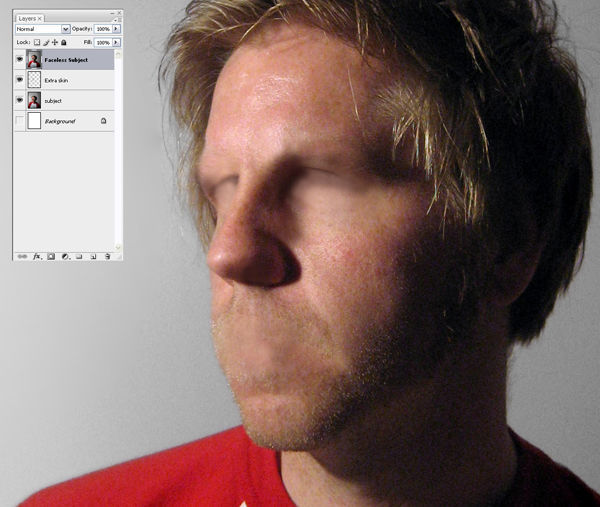
Теперь будем добавлять новые штрихи к поверхности лица, для этого выделите слой "Extra Skin" и слой "Subject", затем нажмите Ctrl + Alt + E, чтобы склеить все эти слои в один. Назовите новый слой как вам угодно, автор назвал его "Faceless Subject" Сравните палитру слоёв с рисунком, у вас должно быть так же.
Шаг 3
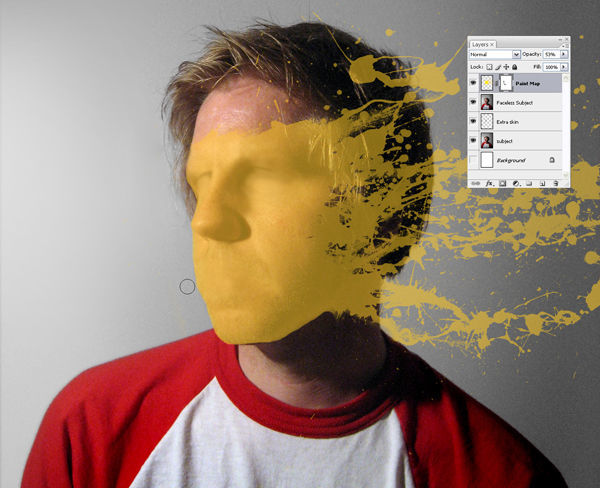
Теперь мы может начинать создавать брызги краски на лице. Для этого создайте новый слой и назовите его "Pain map". Выберите инструмент Кисть (Brush) и начинайте рисовать в той области, где вы хотите сделать брызги краской. Именно с этой областью мы будем потом работать, смотрите на картинки примеры.
Совершенно не важно какой вы выберите цвет, главное, чтобы он подходит к лицу, автор выбрал цвет #ffc924. Так же автор понизит прозрачность кисти или слоя с брызгами для большего сливания.
Убедитесь, что на вашем слое есть только краска без различных масок слоя, как показано на картинке ниже. Теперь примените к слою маску слоя и стирайте ненужные части краски прямо вдоль контура лица, как делает автор. Можно это делать просто ластиком, но если вы это делаете при помощи маски слоя, вы всегда сможете вернуться к первоначальному результату и подправить дефекты. Дальше читайте очень внимательно, следующий шаг очень важен для создания эффекта брызг краски.
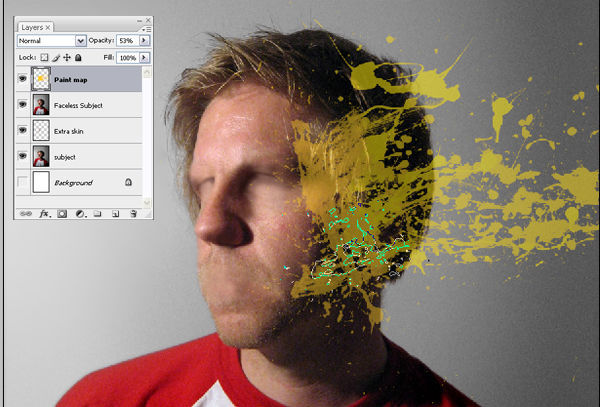
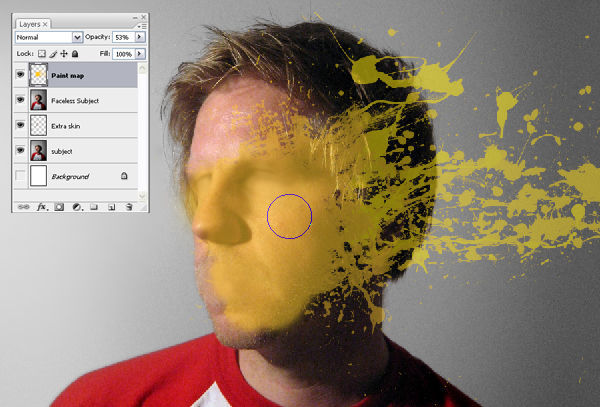
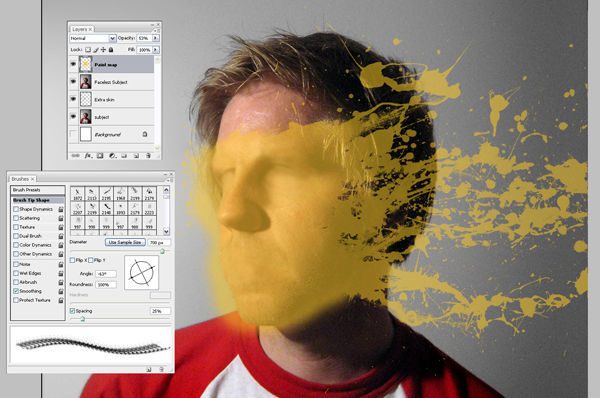
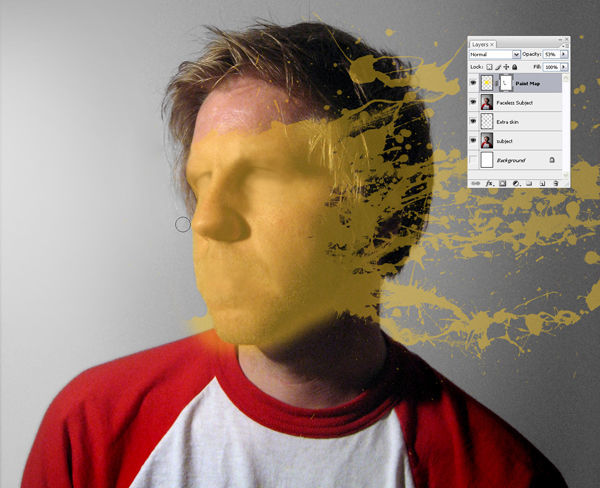
Шаг 4
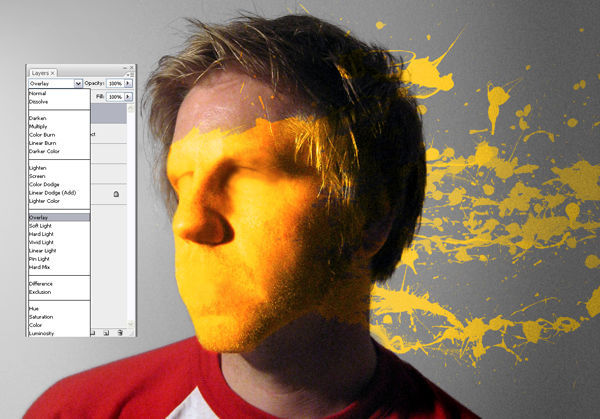
После того, как вы закончили с предыдущим шагом, выделите слой "Paint map", затем правый клик по нему и выберите "Преобразовать в Smant Object". После этого измените режим смешивания этого слоя на Overlay (Перекрытия). У вас должен получиться примерно такой же световой эффект, как показано на картинке ниже:
Шаг 5
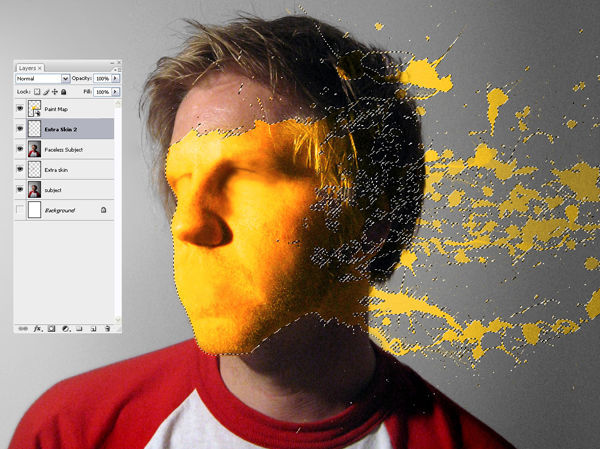
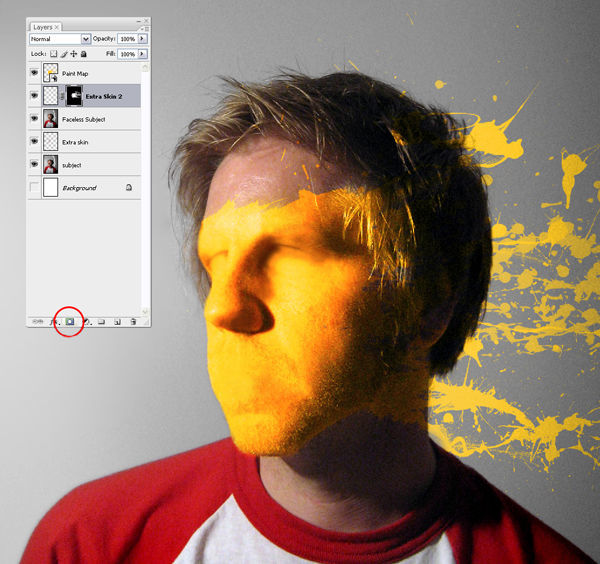
Теперь создайте ещё один новый слой под слоем "Pain map" и назовите его к примеру "Extra Skin 2". Когда этой слой выделен, нажмите Ctrl + Клик по слою "Pain map", это должно загрузить выделение краски. Затем кликните по кнопочке добавления маски слоя в нижней части палитры слоёв.
Шаг 6
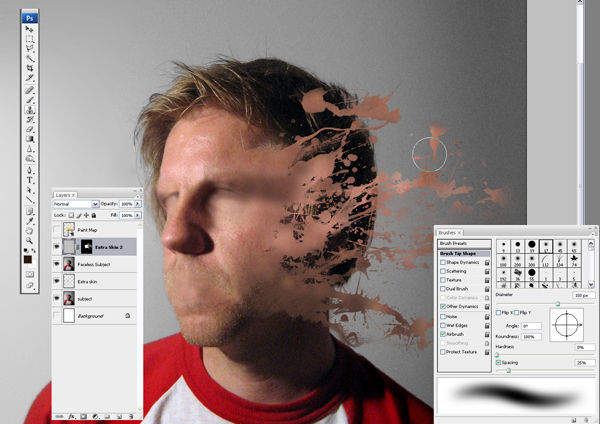
Выключите видимость слоя "Pain map", нажав на глазик в палитре слоёв. Выделите слой "Extra Skin 2", затем возьмите инструмент клонирования Clone Tool снова и начинайте копировать части кожи в область где нету кожи, как мы делали это в предыдущих шагах.
Вы просто создали новый слой и начали копировать части старого слоя в выделение, это уже кажется вам простым занятием, не правда ли ? Может вы узнаете новые способы быстрого использования инструмента копирования.
Шаг 7
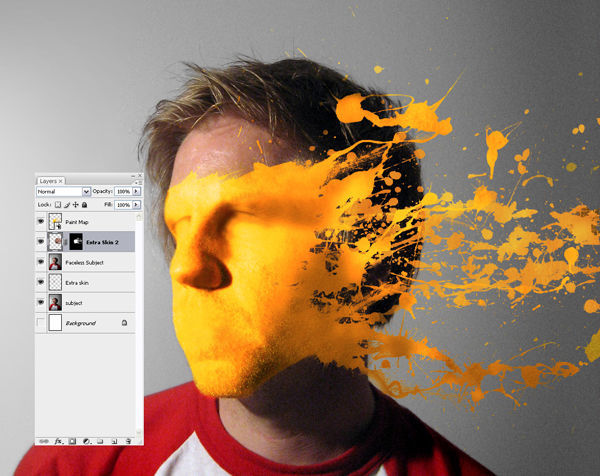
Теперь, когда вы создали красивый эффект вырывающейся кожи, включите видимость у слоя "Pain map" обратно. У вас должен получиться вот такой эффект, внимательно смотрите на картинки.
Шаг 8
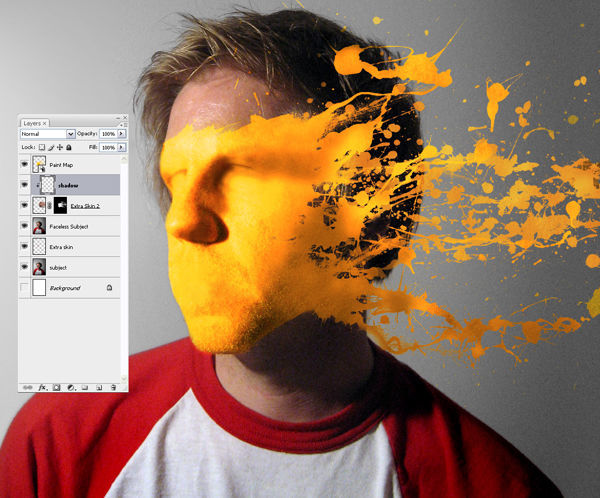
Создайте новый слой над слоем "Extra Skin 2" и назовите его "shadow". Удерживайте Alt и кликните между слоями "Extra Skin 2" и "shadow", тем самым перекрестив их.
Шаг 9
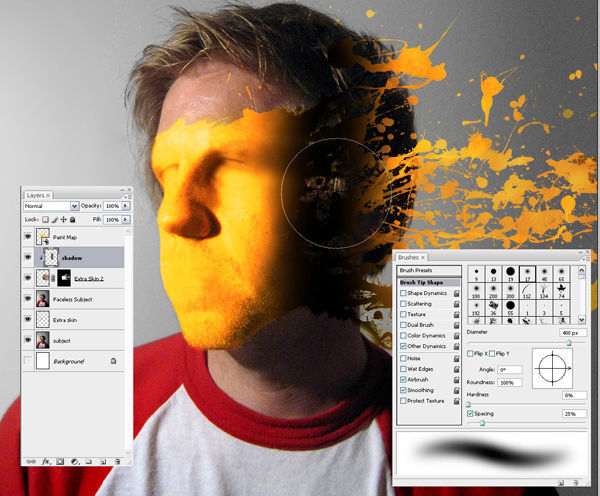
Возьмите большую, мягкую кисть и нарисуйте немного теней для слоя "Extra Skin", как показано ниже. Кистью мы рисует на слое "shadow"!
Шаг 10
Уменьшите прозрачность (Opacity) слоя "shadow" примерно до 75%.
Шаг 11
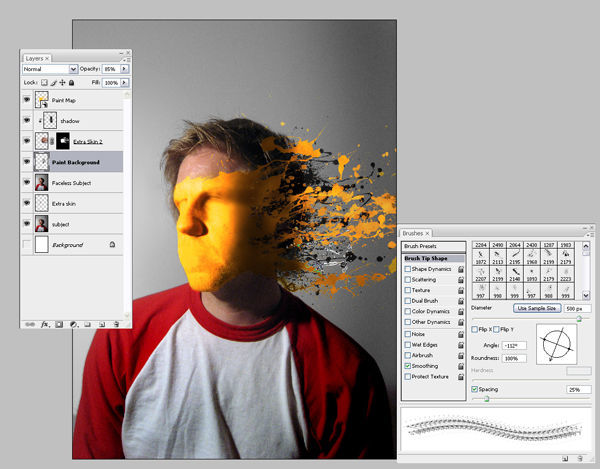
Создайте новый слой над слоем "Faceless Subject" и назовите его как вам угодно, автор назвал "Pain Background". Установите основной цвет - чёрный и начинайте рисовать брызги краски теми же кистями, как показано ниже.
Шаг 12
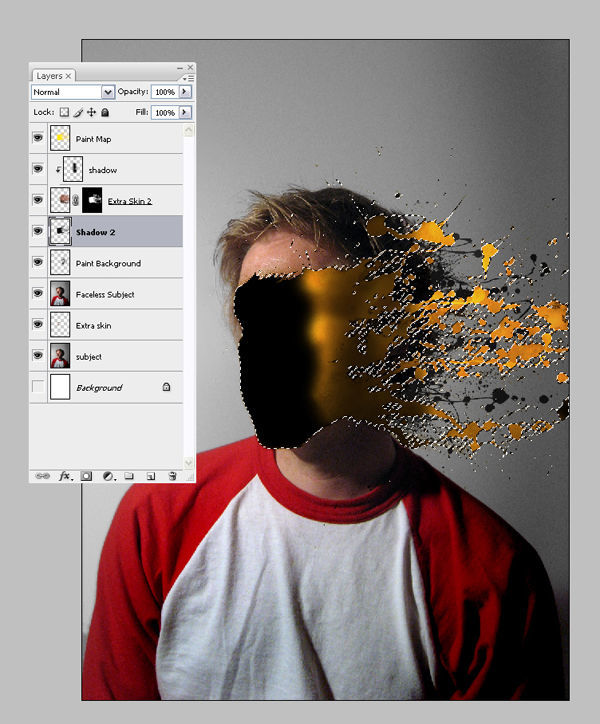
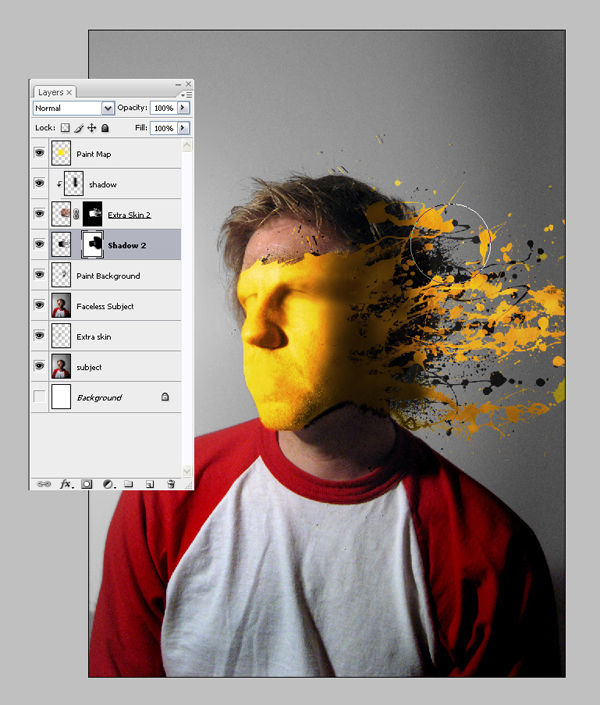
Теперь мы должны добавить немного теней для создания стильной иллюзии трехмерности и реализма. Для начала создайте новый слой и назовите его "Shadow 2", затем Ctrl + Клик по слою "Pain map" для создания выделения. Убедитесь, что вы находитесь на слое "Shadow 2", затем залейте выделение черным цветом.
Шаг 13
Убедитесь, что выделение всё ещё активно, кликните по кнопке создания макси слоя в нидней части палитры слоёв.
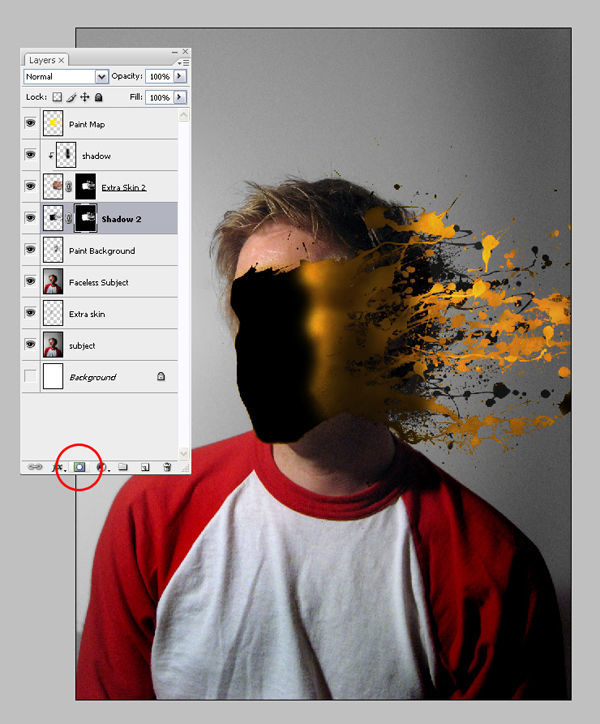
Шаг 14
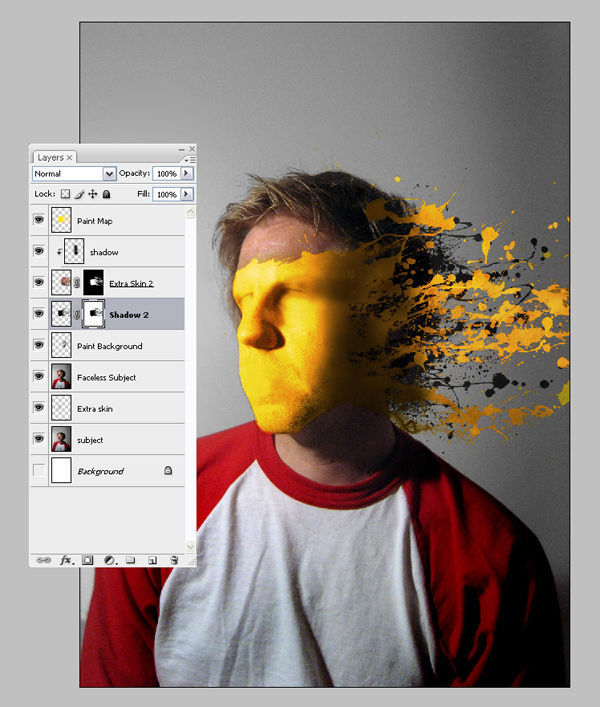
Выделите маску слоя "Shadow 2" и инвертируйте её, нажав Ctrl + I, или Image > Adjustments > Invert. Это должно инвертировать маску и спрятать черные области, как показано ниже:
Шаг 15
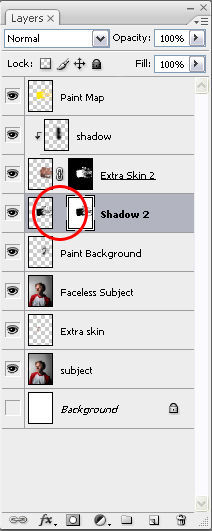
Выключите связь между маской слоя и просто слоем, нажав на соответствующий значёк.
Шаг 16
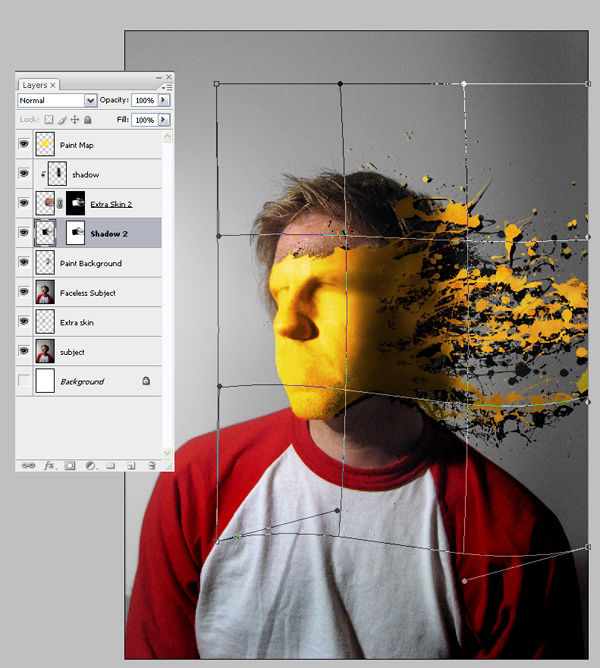
Убедитесь, что у вас выбрана часть для рисования слоя "Shadow 2", затем идём в Edit > Transform > Warp.
Немного передвиньте и скрутите тень, как показано на картинке ниже. Всё зависит от того, как вы хотите далеко отдалить тень от лица и какой эффект придать. Автор подвинуть тень на совсем маленькое расскояние, постарайтесь сделать так же.
Шаг 17
Если у вас получилась тень, которая вылазит за конкуры краски в ненужных местах, вы можете убрать её просто рисуя кистью на масте слоя, как показано ниже:
Шаг 18
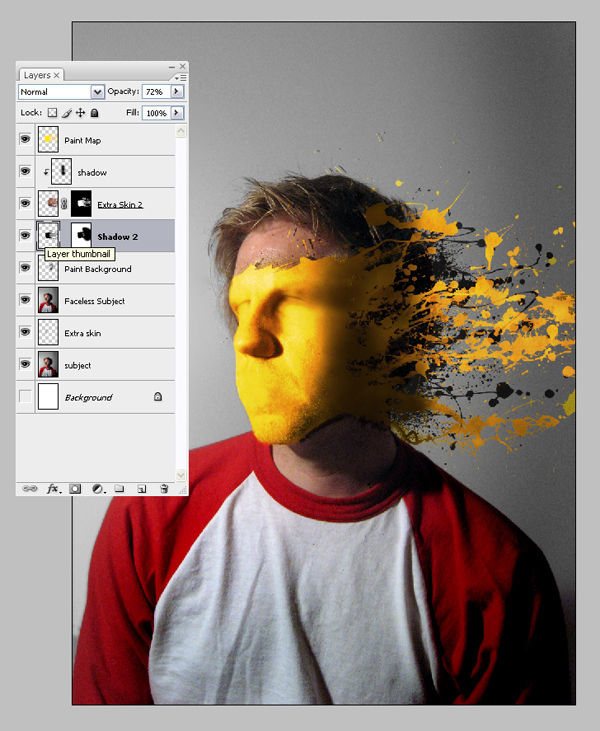
Ну и послежний штрих, усеньшите прозрачность слоя с тенью до 72% и у вас должен быть уже финальный вариант.
Завершение
Вот и всё, надеюсь у вас получилось пройти этот уроки польностью и вы достигли желаемого результата. Администрация сама с трудом проходила этот урок, так что не пугайтесь, если у вас возникли трудности, а смело задавайте свои вопросы в комментарии.
Источник: theduve.ru